
Как подключить xапп в Happ
Если вы только начинаете и ищете, как вообще подключить Happ, эта статья — отправная точка. На vpnplus.biz разложим базовый старт по шагам: где взять подписку Plus, как импортировать профиль, что подтвердить в системе и как убедиться, что туннель реально работает, а не просто горит зелёным. Без лишней теории, по делу.
Что такое подключение Happ на самом деле
Подключить Happ — значит импортировать в клиент вашу подписку Plus и поднять туннель к серверу. Само приложение без подписки бесполезно: это лишь оболочка, которая умеет подключаться к узлам, но не знает, к каким именно, пока вы не дадите ей ключ. Поэтому старт всегда начинается с получения подписки.
Подписка хранится на сервере и привязана к вашему аккаунту в боте Nasa VPN, а не к устройству. Это удобно для новичка: не нужно ничего «настраивать вручную» — клиент сам прочитает из подписки список серверов, ключи и параметры. Ваша задача только импортировать её и нажать Connect.
Клиент Happ есть под все основные платформы: телефоны, компьютеры, часть телевизоров. Логика подключения везде одна, отличаются лишь детали интерфейса и системные разрешения. Освоив старт на одном устройстве, вы повторите его на любом другом без новых знаний.
Не путайте подключение с регистрацией ключа у кого-то «в чате». Бесплатные публичные ключи из открытых чатов быстро упираются в чужой лимит и рвутся. Свой профиль из официального бота — основа стабильной работы, и именно с него стоит начинать, а не с сомнительных раздач.
Получаем подписку и устанавливаем клиент
Первый шаг — установить клиент Happ из официального источника: магазина приложений на телефоне или сайта на компьютере. Не скачивайте сборки с агрегаторов и зеркал: для VPN-клиента это особенно рискованно, ведь через него идёт весь ваш трафик.
Второй шаг — открыть бот Nasa VPN и оформить или найти активную подписку Plus. В карточке подписки будет ссылка или QR-код — это и есть ваш ключ. Берите именно подписку, а не одиночный конфиг: подписка обновляет серверы сама и переживёт их ротацию на стороне сервиса.
На телефоне удобнее QR: выводите его в боте и сканируете внутренним импортом Happ. На компьютере проще скопировать ссылку и вставить её в окно импорта. Способ выбирайте под устройство, содержимое одинаково — ваша персональная ссылка-подписка.
Не выкладывайте свою ссылку-подписку в открытые чаты и не пересылайте кому попало. Это фактически ключ от ваших слотов: чужие подключения по нему займут ваш лимит, и вы начнёте ловить непонятные обрывы. Храните доступ так же бережно, как пароль.
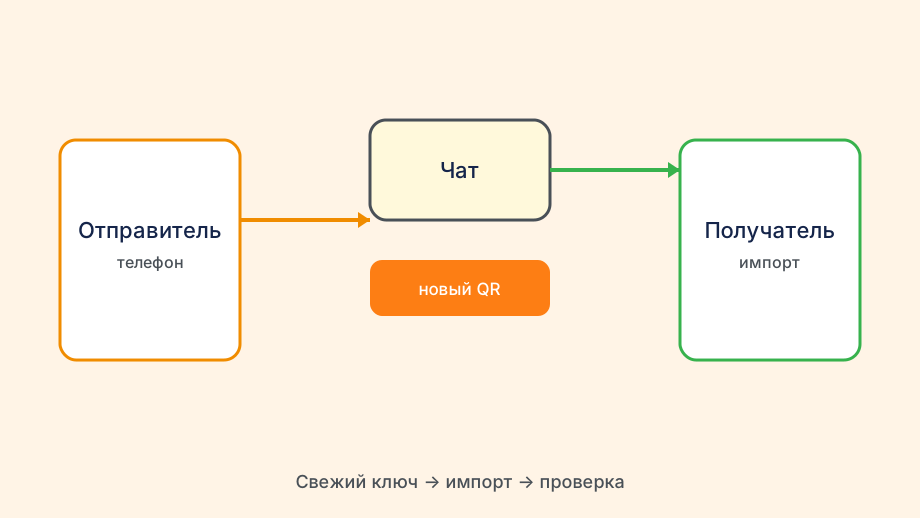
- Установить клиент Happ из официального источника
- Открыть бот Nasa VPN и взять активную подписку Plus
- Импортировать профиль по QR или ссылке
- Подтвердить системное разрешение на VPN
- Нажать Connect и проверить смену IP и DNS
Импорт, разрешения и первый Connect
После импорта в клиенте появится список серверов — это первый признак, что ключ распознан. Если список пуст или клиент пишет про неверный профиль, значит вставилась не та строка. Вернитесь в бот и возьмите ссылку именно из карточки подписки.
При первом подключении система запросит разрешение на создание VPN-конфигурации. На телефоне подтвердите его кодом или биометрией, на компьютере разрешите установку сетевого драйвера и работу через брандмауэр. Без этих разрешений Connect сменит статус, но трафик в туннель не пойдёт.
Выберите сервер поближе и нажмите Connect. Первое подключение может занять несколько секунд: системе нужно поднять виртуальный адаптер и применить маршруты. Если статус надолго завис, переключитесь на другой узел — выбранный мог быть перегружен.
Зелёный статус — ещё не гарантия работы. Многие новички на этом и останавливаются, а зря: реальную проверку даёт только смена внешнего IP. Поэтому сразу после Connect переходите к проверке, не доверяя одной лишь иконке клиента.
Проверяем, что туннель действительно работает
Откройте в браузере любой сервис проверки IP. Если адрес сменился на адрес выбранного сервера — туннель поднят. Если остался ваш реальный IP, значит подключение только на вид: чаще всего не выдано системное разрешение или не поднялся сетевой адаптер.
Вторая проверка — DNS. Даже при сменившемся IP запросы имён сайтов могут утекать к вашему оператору, и тогда часть защиты теряется. Сервисы проверки DNS показывают, через чьи серверы идут запросы; они должны принадлежать VPN, а не провайдеру.
Сделайте обе проверки в той сети, где будете пользоваться VPN. Дома по Wi-Fi и на мобильной сети поведение иногда отличается: какой-то оператор режет порты, и нужен другой сервер. Лучше выявить это сразу, чем удивляться потом в самый нужный момент.
Когда IP сменился и DNS не течёт, базовая настройка завершена. Запомните рабочий сервер и сохраните доступ к подписке в надёжном месте. Дальше подключение Happ станет рутиной в один клик, а к этой статье можно будет не возвращаться.
Частые ошибки новичков на старте
Первая типичная ошибка — остановиться на зелёном статусе и не проверить смену IP. Человек уверен, что VPN работает, а на деле туннель не поднялся из-за невыданного разрешения. Привычка проверять IP после первого подключения избавляет от ложного чувства защищённости с самого начала.
Вторая ошибка — взять ключ не из официального бота, а из случайного чата. Такой доступ упирается в чужой лимит и рвётся, а новичок думает, что сломался сам сервис. Начинать стоит со своей подписки из проверенного источника, и тогда странных обрывов на старте просто не будет.
Третья ошибка — ставить клиент со стороннего сайта вместо официального магазина. Для программы, через которую идёт весь трафик, это лишний риск. Несколько секунд на поиск настоящего источника окупаются спокойствием: вы точно знаете, что запустили правильное приложение, а не двойника.
Четвёртая ошибка — менять настройки пачкой при первой же заминке. Если что-то не пошло, меняйте по одному и проверяйте результат: сменили сервер — проверили, выдали разрешение — проверили. Системный подход на старте экономит куда больше времени, чем хаотичные попытки всё сразу.
И последнее: не пренебрегайте проверкой DNS. Новичку кажется, что сменившийся IP — это всё, но утечка DNS оставляет часть следов у провайдера. Две минуты на проверку IP и DNS вместе — это и есть грамотный старт, после которого подключению можно доверять по-настоящему.
Шестая ошибка — сразу копировать один и тот же ключ на все свои устройства. Подписка Plus допускает несколько устройств, но каждому удобнее завести собственный профиль из бота, а не дубль одного конфига. Так вы не упрётесь неожиданно в лимит слотов и не выбьете из сети уже настроенный гаджет в самый неподходящий момент.