
Как подключить с компьютера на планшет в Happ
Когда дома уже настроен Happ на компьютере, добавить планшет хочется «в один клик». На vpnplus.biz объясним, почему планшет — это самостоятельное устройство со своим клиентом, как достать для него подписку Plus и чем установка на iPad отличается от Android-планшета. Спойлер: переносить файл с ПК не нужно, всё проще.
Планшет — отдельный клиент, а не копия ПК
Планшет на iPadOS или Android запускает собственное приложение Happ, никак не связанное с десктопной версией на компьютере. Подписка Plus хранится на сервере и не «копируется» с ПК — планшет просто подключается к ней своим профилем. Поэтому правильный путь не «перенести с компьютера», а «добавить новое устройство к подписке».
Эта модель удобнее, чем кажется. Компьютер можно вообще не трогать: он продолжает работать, пока вы настраиваете планшет с нуля. Если что-то пойдёт не так, рабочее подключение на ПК остаётся эталоном — по нему легко понять, в планшете дело или в самой подписке.
На планшете, как и на компьютере, лучше использовать ссылку-подписку, а не одиночный конфиг. Подписка сама обновит список серверов, если на стороне Plus что-то изменится. Одиночный конфиг придётся менять вручную при каждой ротации узлов, а на планшете, которым пользуются реже, об этом легко забыть.
Учтите формат экрана: на планшете интерфейс Happ ближе к телефонному, чем к десктопному. Кнопки импорта и список серверов расположены иначе, чем на ПК. Если вы привыкли к компьютерной версии, не ищите там точь-в-точь те же пункты меню — логика одна, но расположение элементов отличается.
Откуда взять подписку для планшета
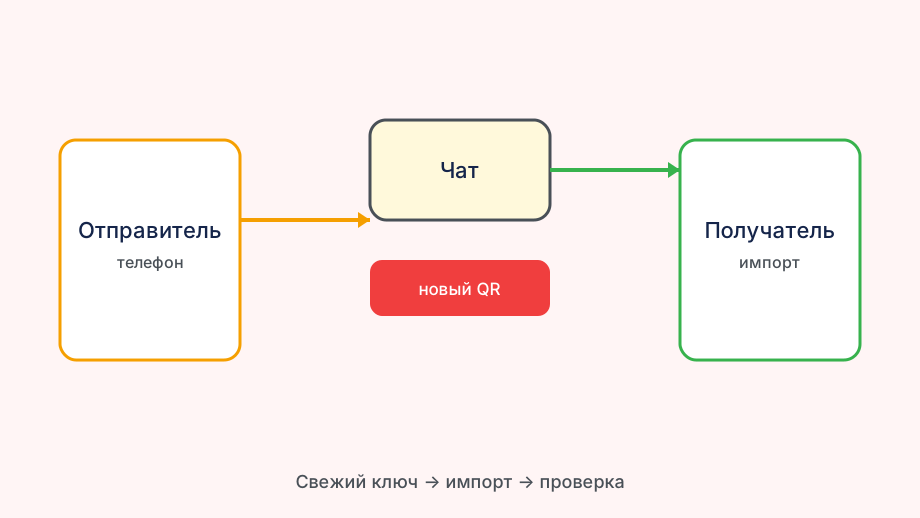
Источник тот же, что и для компьютера, — бот Nasa VPN с вашей активной подпиской Plus. На планшете удобнее всего открыть бот в Telegram прямо на устройстве, вывести QR-код подписки и импортировать его внутренним сканером Happ. Это быстрее, чем перепечатывать длинную ссылку с экранной клавиатуры планшета.
Если Telegram на планшете не установлен, скопируйте ссылку-подписку на компьютере и передайте её на планшет любым удобным способом: через заметки, облако или личное сообщение самому себе. Главное — не выкладывать ссылку в общий чат, потому что это фактически ваш доступ, а не безобидная картинка.
Не пытайтесь вытащить профиль из десктопного клиента, чтобы «залить» его на планшет. Во-первых, это лишний риск получить устаревшую конфигурацию. Во-вторых, один и тот же ключ на двух устройствах одновременно работает нестабильно. Чистый импорт подписки из бота избавляет от обеих проблем.
Перед импортом убедитесь, что подписка ещё активна: в карточке бота видна дата окончания. Бывает, что компьютер давно подключён и работает по кэшированным узлам, а формально срок уже на исходе. Планшет, подключаясь «с нуля», такую ситуацию вскроет сразу отказом сервера.
- Установить Happ из App Store или Google Play на планшет
- Открыть бот Nasa VPN и вывести QR активной подписки
- Отсканировать QR внутренним импортом Happ на планшете
- Выбрать сервер и нажать Connect
- Проверить IP и DNS во встроенном браузере планшета
Импорт на iPad и Android-планшет
На iPad после установки Happ из App Store при первом подключении система попросит разрешение на добавление конфигурации VPN. Подтвердите его кодом или Face ID — без этого профиль не активируется, и Connect будет менять только статус, а не маршрут. Это разовое действие, в дальнейшем разрешение не запрашивается.
На Android-планшете логика похожа: при первом Connect появится системный диалог «Разрешить приложению создавать VPN-подключение». Разрешите его. На некоторых прошивках планшетов дополнительно стоит снять Happ с агрессивной экономии батареи, иначе система будет «усыплять» клиент в фоне и рвать туннель.
После импорта проверьте, что в списке появились серверы. Если список пуст или планшет пишет про неверный профиль, значит импортировалась не та строка — например, ссылка на бот вместо ссылки-подписки. Вернитесь в бот, откройте именно карточку подписки и возьмите QR оттуда.
Планшеты часто работают по Wi-Fi и почти не переключают сети, поэтому подключение на них обычно стабильнее телефонного. Но если планшет уходит в глубокий сон, после пробуждения туннель иногда нужно поднять заново. Это нормально для устройства, которое подолгу лежит без дела.
Компьютер и планшет в одной подписке
ПК и планшет — это два слота вашей подписки Plus. Если тариф рассчитан на два устройства и больше у вас ничего не подключено, оба будут работать параллельно без конфликтов. Каждый получает свой туннель внутри подписки, и трафик планшета не пересекается с трафиком компьютера.
Если же помимо ПК и планшета активны ещё телефон и чей-то чужой ключ, слоты быстро заканчиваются. Тогда планшет либо не подключится, либо вытеснит другое устройство. Посмотрите в боте, сколько слотов даёт тариф, и сопоставьте с реальным числом активных гаджетов в доме.
Удобно заранее решить, какие устройства у вас «основные». Например, компьютер и планшет держать всегда подключёнными, а телефон подключать только вне дома. Такой простой план избавляет от ситуации, когда планшет внезапно отвалился, потому что кто-то подключил четвёртое устройство к той же подписке.
Если планшетом пользуется ребёнок или другой член семьи, подумайте об отдельной подписке для него. Делить один Plus на всех — источник постоянных вытеснений: каждый новый Connect выбивает кого-то из активной сессии. Отдельные подписки дают предсказуемость и снимают взаимные претензии.
Если планшет не подключается
Когда на ПК всё работает, а планшет упорно не подключается, сравните два устройства напрямую. Запустите оба на одном сервере: если компьютер видит сменившийся IP, а планшет нет, проблема в планшете или в его сети, а не в подписке. Это первый и самый быстрый способ локализовать причину.
Проверьте Wi-Fi планшета без VPN: иногда устройство держит сеть формально, но фактически не выходит в интернет из-за залипшего роутера или капчи гостевой сети. VPN тут ни при чём — сначала должен работать обычный интернет, и только потом туннель поверх него.
Если интернет есть, а Connect не поднимается, переустановите профиль: удалите подписку в Happ и импортируйте заново из бота. На планшетах конфигурация иногда «прокисает» после долгого простоя или обновления системы. Свежий импорт чаще всего возвращает подключение к жизни.
Не помогло — несите в поддержку факты: модель планшета, версию ОС, что показывает проверка IP, работает ли тот же ключ на ПК. Сообщение «планшет не видит интернет» без этого набора почти бесполезно. На vpnplus.biz структурное описание проблемы экономит часы переписки и вам, и поддержке.