
Как подключить с компьютера на телефон в Happ
Если Happ давно настроен на рабочем компьютере, а в дорогу нужен телефон, перенос кажется делом одной кнопки. На vpnplus.biz покажем реальную картину: телефон подключается к той же подписке Plus собственным профилем, а не наследует настройки ПК. Разберём, где взять ключ, как импортировать его на смартфон и не словить лимит слотов.
Телефон подключается к подписке, а не к компьютеру
Между Happ на компьютере и Happ на телефоне нет прямой связи. Оба клиента независимо обращаются к серверам по вашей подписке Plus, которая хранится в аккаунте бота. Поэтому «подключить с компьютера на телефон» означает не передать что-то с ПК, а добавить телефон как ещё одно устройство к существующей подписке.
Это важно, потому что компьютер для этой задачи вообще не обязателен. Достаточно иметь под рукой бот Nasa VPN и саму подписку. Даже если ПК выключен или недоступен, телефон спокойно подключится к Plus, взяв ключ напрямую из бота. Компьютер выступает лишь привычной точкой, где вы изначально всё настроили.
Телефон — самое мобильное устройство, и именно на нём чаще всего видны блокировки оператора и переключения сетей. Компьютер обычно стоит на стабильном Wi-Fi, а телефон гуляет между домашней сетью и LTE. Учитывайте это: то, что идеально работает на ПК, на телефоне иногда требует выбора другого сервера.
Не стоит ради телефона ломать рабочую конфигурацию компьютера. Оставьте ПК как есть и настройте смартфон отдельно. Так у вас всегда будет проверенный эталон: если на телефоне что-то не работает, сравнение с компьютером мгновенно подскажет, проблема в устройстве или в подписке.
Где взять профиль для смартфона
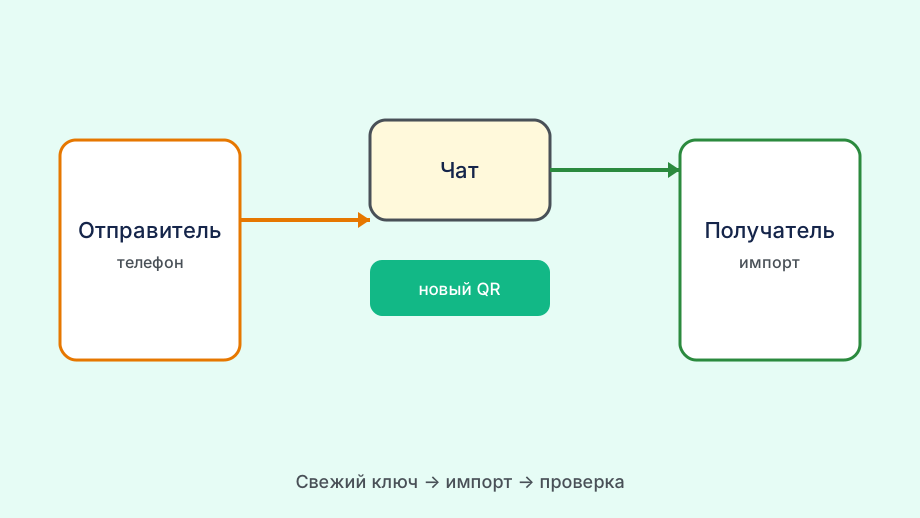
Профиль для телефона лежит там же, где и для компьютера, — в боте Nasa VPN. На смартфоне удобнее всего открыть бот, вывести QR-код активной подписки Plus и тут же отсканировать его встроенным импортом Happ. QR на телефоне работает почти мгновенно и избавляет от набора длинной ссылки пальцами.
Если QR по какой-то причине не считывается, скопируйте текстовую ссылку-подписку из бота и вставьте её в окно импорта вручную. Только убедитесь, что копируете именно подписку, а не служебную ссылку на сам чат с ботом — последняя в клиент не импортируется и вызовет ошибку формата.
Не выгружайте конфиг из десктопного Happ, чтобы залить его на телефон через файл. Это создаёт ситуацию, когда один ключ используется на двух устройствах сразу, и подключения начинают мешать друг другу. Чистый импорт подписки из бота гарантирует телефону собственный профиль внутри той же Plus.
Перед импортом загляните в карточку подписки в боте и проверьте срок действия. Компьютер мог давно работать на старых данных, а телефон, подключаясь заново, сразу упрётся в просроченную подписку. Лучше увидеть это до настройки, чем потом гадать, почему «на ПК было, а на телефоне нет».
- Установить Happ из официального магазина на телефон
- Открыть бот Nasa VPN и вывести QR подписки Plus
- Отсканировать QR внутренним импортом Happ
- Разрешить добавление VPN-конфигурации в системе
- Подключиться и сверить IP с компьютером
Импорт и разрешения на телефоне
На iPhone при первом Connect система попросит подтвердить добавление VPN-конфигурации через код или Face ID. Это обязательный шаг: без него профиль не станет активным, и Happ будет показывать «подключено», не меняя реальный маршрут. После подтверждения в строке статуса появится иконка VPN.
На Android при первом подключении появится диалог разрешения на создание VPN-туннеля — подтвердите его. Дополнительно на многих прошивках стоит исключить Happ из оптимизации батареи, иначе система начнёт выгружать клиент в фоне, и туннель будет рваться, когда экран погашен.
После импорта проверьте, что в списке появились серверы. Пустой список или ошибка профиля означают, что в клиент попала не та ссылка. Вернитесь в бот, откройте именно карточку подписки и возьмите QR заново — это самая частая мелкая ошибка при настройке телефона после компьютера.
Выберите сервер поближе и нажмите Connect. На телефоне подключение обычно поднимается за секунды. Если оно зависло, смените узел: телефон чаще ловит занятые или перегруженные серверы в часы пик, чем стационарный компьютер на проводном интернете.
Лимит слотов и параллельная работа
Компьютер и телефон — два разных слота вашей подписки Plus. При тарифе на два устройства они работают вместе без проблем, каждый со своим туннелем. Если лимит — одно устройство, подключение телефона выбьет компьютер из сессии, и это не поломка, а упор в число слотов.
Если нужна сводка по Happ plus подписка, на vpnplus.biz она собрана отдельно; ниже — узкая инструкция.
Точное количество доступных слотов указано в боте. Сверьтесь с ним и с реальным числом ваших устройств: если в доме уже подключены ПК, планшет и чей-то чужой ключ, телефону может не хватить места. Тогда либо повышайте тариф, либо осознанно решайте, что держать активным.
Когда оба устройства подключены одновременно, их трафик полностью разделён. Можно созваниваться с телефона и работать за компьютером через один Plus, не опасаясь, что одно подключение мешает другому. Сбой на телефоне в дороге никак не отразится на стабильности ПК дома.
Если после подключения телефона компьютер стал терять сеть, первым делом подозревайте лимит. Сервер вытесняет устройство, подключившееся раньше, в пользу нового. Проверьте число слотов в боте — чаще всего причина именно в этом, а не в качестве интернета или серверов.
Если на телефоне нет интернета под VPN
Классический случай: на компьютере Happ работает, а на телефоне после Connect интернет пропал. Сначала отключите VPN и убедитесь, что обычный интернет на смартфоне есть. Если без VPN тоже глухо — дело в сети телефона, а не в подписке, и чинить надо именно мобильное соединение.
Если без VPN интернет есть, а под туннелем сайты не грузятся, проверьте DNS. Иногда телефон игнорирует DNS из профиля и пытается резолвить адреса через оператора, который их режет. Смена сервера или переимпорт свежей подписки из бота часто снимает проблему.
Сравните поведение на Wi-Fi и на мобильной сети. Если дома по Wi-Fi всё работает, а на LTE нет (или наоборот), значит конкретная сеть блокирует порты туннеля. Это типичная для телефона ситуация, которой не бывает на стационарном ПК, и решается она выбором другого узла.
Когда сам не разобрался, опиши поддержке детали: модель и ОС телефона, сеть (Wi-Fi или оператор), что показывает проверка IP, работает ли тот же ключ на компьютере. На vpnplus.biz именно такое сравнение «ПК против телефона» обычно сразу указывает, где искать причину.