
Как подключить с айфона на пк в Happ
Перенос Happ с айфона на компьютер часто понимают буквально — будто нужно «перекинуть» приложение с телефона. На vpnplus.biz объясняем точнее: на ПК ставится отдельный клиент, а подписка Plus подтягивается тем же ключом из бота. Разберём, где взять профиль для компьютера, как не занять лишний слот и что проверить, когда туннель поднялся.
Почему iPhone и ПК — это два разных клиента
На iPhone Happ работает как мобильное приложение из App Store, а на компьютере это отдельная программа под Windows или macOS. Между ними нет автоматической синхронизации: подписка живёт на стороне сервера, а каждый клиент лишь подключается к ней по своему профилю. Поэтому «перенести с айфона» — значит установить десктопную версию и заново импортировать тот же ключ.
Подписка Happ Plus привязана не к устройству, а к вашему аккаунту в боте. Это удобно: компьютер не нужно как-то «привязывать» к телефону, достаточно открыть тот же чат с ботом, где вы изначально оформляли Plus, и взять оттуда ссылку-подписку. Телефон при этом продолжает работать, его настройки трогать не нужно.
Важно понимать разницу между ссылкой-подпиской и одиночным конфигом. Ссылка-подписка обновляется автоматически: если на сервере поменялись узлы, клиент на ПК подтянет их сам. Одиночный конфиг — это снимок на конкретный момент, и при смене серверов он устаревает. Для долгой работы на компьютере берите именно подписку.
Если на iPhone у вас уже отлажено рабочее подключение, не спешите там что-то менять ради компьютера. Гораздо спокойнее настроить ПК как второе независимое устройство и держать оба в работе. Так при любой ошибке на компьютере у вас остаётся проверенный эталон на телефоне, по которому легко понять, где именно проблема.
Где взять профиль для компьютера
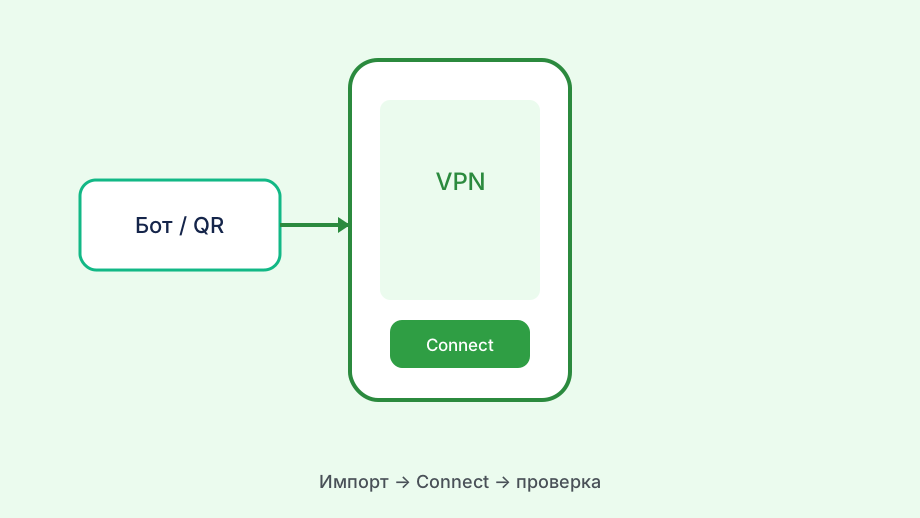
Самый надёжный источник — тот же бот Nasa VPN, через который оформлялась подписка Plus. Откройте его на компьютере (через веб-Telegram или десктоп-приложение), найдите раздел с вашей активной подпиской и скопируйте ссылку. На ПК это проще, чем на телефоне: ссылку можно скопировать в буфер и сразу вставить в клиент Happ, не сканируя QR.
Если на компьютере нет доступа к Telegram, есть обходной путь: на iPhone в боте откройте подписку, покажите QR-код и отсканируйте его веб-камерой ПК через окно импорта Happ. Этот вариант рабочий, но менее удобный — следите, чтобы QR был свежим, а не сохранённым скриншотом из старой переписки.
Не используйте для ПК профиль, выгруженный из самого приложения на iPhone. Технически экспорт возможен, но это путь к путанице: вы рискуете получить устаревшую или одиночную конфигурацию. Подписка из бота всегда актуальнее, потому что отражает текущее состояние серверов на вашем тарифе Plus.
После того как ссылка скопирована, проверьте, что она ведёт именно на вашу подписку, а не на чью-то ещё из общего чата. Чужой ключ подключится, но вы сядете на лимит другого человека и оба будете ловить разрывы. На vpnplus.biz это самая частая причина «то работает, то нет» при настройке второго устройства.
- Установить десктопный клиент Happ под вашу ОС
- Открыть бот Nasa VPN на компьютере и найти активную подписку Plus
- Скопировать ссылку-подписку (не одиночный конфиг)
- Вставить её в окно импорта Happ на ПК
- Нажать Connect и сверить внешний IP с телефоном
Импорт и первое подключение на ПК
В десктопном Happ импорт обычно спрятан за кнопкой «Добавить» или значком «плюс». Выберите вариант «вставить из буфера» или «импорт по ссылке», вставьте подписку и подтвердите. Через секунду в клиенте появится список серверов — это признак того, что ключ распознан и подписка прочитана корректно.
Выберите узел, близкий географически, и нажмите Connect. На компьютере первое подключение может занять чуть больше времени, чем на телефоне: системе нужно поднять виртуальный сетевой адаптер и применить маршруты. Если статус долго висит на «подключении», переключитесь на другой сервер из списка — узел мог быть занят.
Сразу после Connect откройте в браузере сервис проверки IP и сравните результат с тем, что показывает iPhone на том же сервере. Если оба устройства видят один внешний адрес — отлично, подписка работает на обоих. Если IP компьютера не сменился, значит туннель не поднялся, и Connect лишь сменил статус, но не маршрут.
На Windows при первом запуске может выскочить запрос брандмауэра или установки TUN-драйвера — разрешите его. Без этого клиент не сможет создать сетевой интерфейс, и подключение будет «зелёным» только на вид. Это нормальная часть установки, а не признак вируса, как иногда пугаются новички.
Лимит устройств: телефон плюс компьютер
Подписка Happ Plus рассчитана на конкретное число одновременных подключений. Если ваш тариф допускает два устройства, то iPhone и компьютер прекрасно живут вместе. Если лимит — одно, то при подключении ПК телефон может отвалиться, и наоборот. Это не сбой, а ожидаемое поведение при превышении слотов.
Точное число слотов видно в боте, в карточке вашей подписки. Загляните туда перед тем как настраивать второе устройство — это снимает половину будущих вопросов. Если слотов не хватает, разумнее повысить тариф, чем каждый раз вручную отключать VPN на телефоне ради работы за компьютером.
Когда телефон и ПК работают параллельно, они занимают два независимых туннеля с разными ключами внутри подписки. Их трафик не смешивается, и сбой на одном не роняет другой. Это удобно: можно спокойно перезагружать компьютер, зная, что мобильное подключение не пострадает.
Если после подключения ПК телефон начал периодически терять сеть, первым делом проверьте, не превышен ли лимит. Симптом характерный: устройство, которое подключилось последним, выживает, а предыдущее сервер вытесняет. Решается либо повышением тарифа, либо сознательным выбором, какое устройство держать активным.
Что делать, если на ПК не заработало
Если на компьютере подключение не поднимается, а на iPhone тот же ключ работает — проблема почти наверняка локальная, на стороне ПК. Начните с очевидного: проверьте, что интернет на компьютере вообще есть без VPN, и что в системе не запущен второй VPN-клиент, оставшийся с прошлых экспериментов.
Конфликт сетевых адаптеров — частая причина на Windows. Если когда-то стояли другие VPN, их виртуальные интерфейсы могут мешать Happ создать свой. Зайдите в сетевые подключения и удалите неиспользуемые адаптеры от старых программ, затем перезапустите клиент. Это решает заметную долю случаев «на телефоне ок, на ПК нет».
Иногда корпоративный или домашний файрвол режет UDP-порты, которые использует протокол. Тогда телефон через мобильную сеть подключается, а компьютер в той же офисной сети — нет. Проверьте гипотезу простым тестом: раздайте интернет с iPhone на ПК и попробуйте подключиться через него. Если так заработало — дело в сети, а не в клиенте.
Когда локальные проверки исчерпаны, обращайтесь в поддержку с конкретикой: версия ОС, версия клиента, что показывает проверка IP, в какой сети пробовали. Фраза «не работает на ПК» без деталей затягивает переписку. На vpnplus.biz мы всегда советуем приходить с этими пятью пунктами — так ответ приходит в разы быстрее.