
Как подключить впн в Happ
С чего начинается подключение ВПН Happ
Подключение ВПН Happ всегда складывается из двух частей: сам клиент и подписка к нему. Клиент — это приложение, которое умеет поднимать туннель, а подписка Plus — это доступ к серверам и ключи внутри неё. Без подписки клиент пуст, поэтому начинаем именно с её получения в боте.
Подписка хранится на сервере и привязана к вашему аккаунту в боте Nasa VPN. Это значит, что подключить ВПН можно на любом устройстве, просто импортировав туда подписку, — ничего не нужно настраивать руками. Клиент сам прочитает серверы и параметры из вашего профиля.
Подход одинаков для телефона, компьютера и части телевизоров: установить клиент, импортировать подписку, дать разрешение, проверить. Освоив подключение на одном устройстве, остальные вы настроите по той же схеме. Это снимает страх перед «сложной настройкой VPN».
Сразу настройтесь не останавливаться на зелёном статусе. «Подключено» в клиенте — это ещё не работающий ВПН: настоящая проверка впереди, по смене IP. Многие новички пропускают этот шаг и потом удивляются, почему «вроде включил, а толку нет». Мы его не пропустим.
Устанавливаем клиент и берём подписку
Скачайте клиент Happ из официального источника: магазина приложений на телефоне или сайта на компьютере. Сторонние сборки с агрегаторов для VPN опасны вдвойне — через клиент проходит весь трафик, и доверять стоит только проверенному источнику.
Откройте бот Nasa VPN и найдите или оформите подписку Plus. В её карточке будет ссылка или QR — это ваш доступ. Берите подписку, а не одиночный конфиг: подписка сама обновит серверы при их смене и не устареет через неделю, как разовый конфиг.
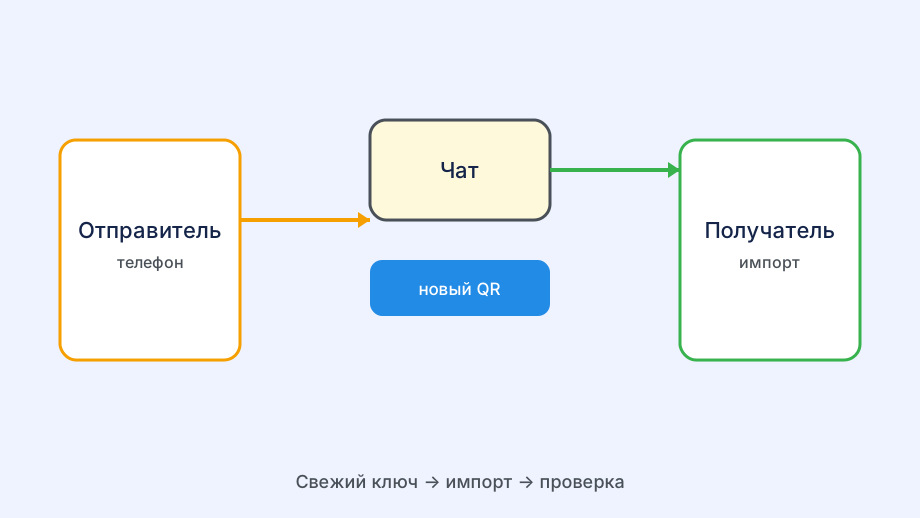
На телефоне выводите QR и сканируйте его внутренним импортом Happ — это быстро и без ошибок. На компьютере копируйте ссылку и вставляйте в окно импорта. Содержимое одно и то же — ваша персональная подписка, отличается лишь удобный способ переноса.
Никому не пересылайте свою ссылку-подписку и не публикуйте её в чатах. По сути это ключ от ваших слотов: чужие подключения займут лимит, и вы начнёте ловить обрывы. Относитесь к подписке как к паролю — это базовая гигиена подключения ВПН.
- Скачать клиент Happ из официального источника
- Получить подписку Plus в боте Nasa VPN
- Импортировать профиль по QR или ссылке
- Разрешить системе создать VPN-подключение
- Подключиться и проверить IP и DNS
Импорт, разрешения и подключение
После импорта подписки в клиенте появится список серверов — первый признак, что доступ прочитан верно. Если список пуст или появилась ошибка профиля, значит вставилась не та строка; вернитесь в бот и возьмите ссылку из карточки подписки заново.
При первом Connect система запросит разрешение на VPN-подключение. На телефоне подтвердите его кодом или биометрией, на компьютере разрешите установку сетевого драйвера и доступ через брандмауэр. Без этих разрешений ВПН не заработает по-настоящему, как бы ни выглядел статус.
Выберите сервер поближе и нажмите Connect. Подключение поднимается за секунды, реже — чуть дольше на компьютере, где системе надо создать виртуальный адаптер. Если статус завис надолго, смените узел: выбранный сервер мог быть перегружен в час пик.
На Android-устройстве после подключения добавьте Happ в исключения экономии батареи, иначе система будет усыплять клиент в фоне и рвать туннель. Это разовая настройка, которая заметно повышает стабильность ВПН на телефоне и планшете.
Проверяем туннель и закрепляем результат
Главная проверка — смена внешнего IP. Откройте сервис определения адреса в браузере: если он показывает адрес сервера, а не ваш реальный, ВПН работает. Если адрес прежний, значит туннель не поднялся — обычно из-за невыданного разрешения или несоздавшегося адаптера.
Вторая проверка — DNS. Даже при сменившемся IP запросы имён сайтов могут утекать к оператору, частично раскрывая, что вы открываете. Сервисы проверки DNS показывают, через чьи серверы идут запросы; они должны принадлежать ВПН, а не вашему провайдеру.
Сделайте обе проверки в той сети, где будете пользоваться ВПН. На домашнем Wi-Fi и на мобильной сети поведение иногда расходится: какой-то оператор режет порты, и нужен другой сервер. Выявить это лучше сразу, чем в момент, когда ВПН срочно понадобился.
Когда IP сменился и DNS не течёт, подключение ВПН Happ завершено. Запомните рабочий сервер и сохраните доступ к подписке в надёжном месте — менеджере паролей или зашифрованной заметке. Дальше подключение станет рутиной в один клик на любом устройстве.

Что делать, если первое подключение не удалось
Если с первого раза ВПН не поднялся, не паникуйте и не переустанавливайте всё подряд. Чаще всего причина одна из трёх: не выдано системное разрешение, выбран перегруженный сервер или импортирована не та ссылка. Проверьте их по очереди — почти всегда дело решается на этом коротком списке.
Начните с разрешения: загляните в системные настройки и убедитесь, что Happ позволено создавать VPN-подключение. На компьютере дополнительно проверьте, что установился сетевой драйвер и клиент не заблокирован брандмауэром. Без этих вещей Connect меняет статус, но трафик в туннель не идёт.
Затем смените сервер. Новичку легко наткнуться на занятый узел и решить, что «сервис не работает». Перебор двух-трёх ближних серверов снимает этот вопрос за полминуты. Если на другом узле подключение поднялось — дело было в конкретном сервере, а не в вашей настройке.
Если и это не помогло, переимпортируйте подписку из бота начисто. Убедитесь, что копируете именно ссылку-подписку, а не ссылку на чат. Свежий импорт исключает самую частую ошибку старта — попавшую в клиент не ту строку, из-за которой список серверов остаётся пустым.
И только исчерпав эти шаги, обращайтесь в поддержку — уже с конкретикой: устройство, что показывает проверка IP, какой сервер пробовали, в какой сети. На vpnplus.biz такой подготовленный запрос обрабатывается заметно быстрее, чем общее «не получается подключить ВПН».
Сохраните порядок шагов: при смене телефона повторите импорт подписки и проверку IP — это занимает пару минут и избавляет от лишних звонков в поддержку.