
Как подключить к другим устройствам в Happ

Единый принцип для любого устройства
Не важно, что вы подключаете — ноутбук, планшет или ТВ-приставку: схема одинаковая. На устройство ставится клиент Happ, в него импортируется ваша подписка Plus из бота, и устройство подключается к серверам как самостоятельный участник. Запомнив этот принцип, вы перестанете искать «особый способ» для каждого гаджета.
Подписка хранится на сервере и не зависит от конкретного устройства. Поэтому добавление нового гаджета — это не «перенос» и не «копирование», а ещё один импорт того же ключа. Уже работающие устройства при этом трогать не нужно, они продолжают функционировать своим чередом.
Каждое устройство получает собственный профиль внутри подписки. Это значит, что у ноутбука, планшета и телефона будут разные внутренние ключи, и они не мешают друг другу. Попытка же использовать один и тот же экспортированный конфиг на нескольких устройствах ломает эту изоляцию и приводит к разрывам.
Главное ограничение — не техника подключения, а число одновременных слотов в подписке. Подключить профиль можно к большому числу устройств, но активно работать в один момент будут лишь столько, сколько разрешает тариф Plus. Дальше всё крутится вокруг управления этими слотами.
Берём подписку для каждого устройства
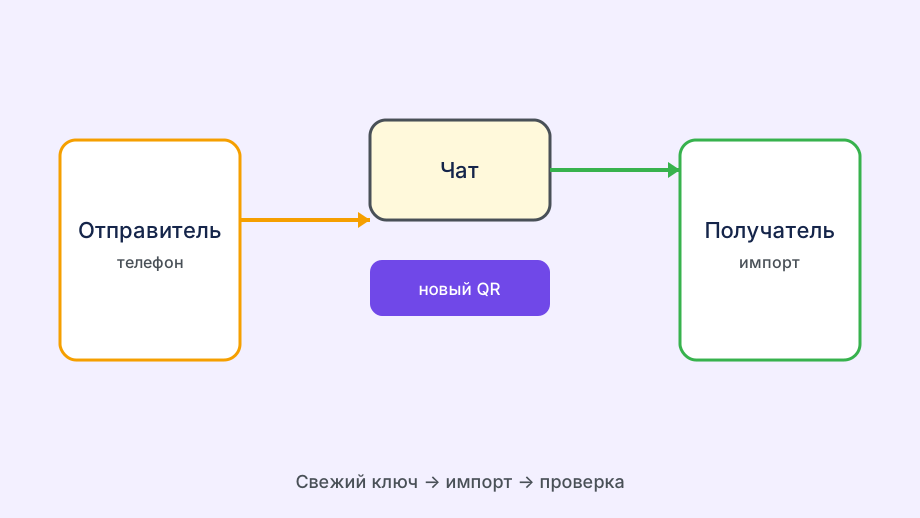
Источник профиля всегда один — бот Nasa VPN с вашей активной подпиской Plus. Для устройства с экраном и камерой удобен QR, для компьютера — копирование ссылки в буфер. Выбирайте способ под устройство, но содержимое одно и то же: ваша ссылка-подписка.
Не выгружайте конфиг из одного устройства, чтобы перенести на другое. Соблазн понятен — «уже же настроено», — но так вы плодите копии одного ключа, которые конкурируют. Чистый импорт подписки из бота даёт каждому устройству свой профиль и избавляет от плавающих обрывов.
Всегда берите именно подписку, а не одиночный конфиг: подписка переживёт смену серверов на стороне Plus и обновит узлы сама. Для устройств, которыми вы пользуетесь редко, это особенно важно — иначе при следующем включении окажется, что сохранённые узлы давно неактуальны.
Перед добавлением очередного устройства взгляните в боте на срок подписки и число слотов. Эти две цифры определяют, заработает ли новое устройство и не выбьет ли оно уже подключённое. Проверка занимает секунды и снимает большинство будущих вопросов «почему перестало работать».
- Поставить клиент Happ на каждое новое устройство
- Импортировать подписку Plus из бота, а не копировать конфиг
- Дать каждому устройству собственный профиль внутри подписки
- Сверять число активных устройств с лимитом слотов
- После Connect проверять IP и DNS на каждом гаджете
Контролируем лимит слотов
Лимит одновременных подключений — главный фактор при работе с несколькими устройствами. Если тариф рассчитан на три слота, четвёртое активное устройство либо не подключится, либо вытеснит одно из первых трёх. Это не ошибка, а ожидаемое поведение, и его легко спланировать заранее.
Если нужна сводка по Happ plus подписка, на vpnplus.biz она собрана отдельно; ниже — узкая инструкция.
Решите, какие устройства у вас «постоянные», а какие подключаются эпизодически. Например, ноутбук и телефон держать активными всегда, а планшет и ТВ — только когда нужны. Такой простой план избавляет от внезапных вытеснений в самый неподходящий момент.
Раз в пару месяцев заглядывайте в список устройств в боте и убирайте те, которыми не пользуетесь: проданный телефон, старый планшет, временный гаджет друга. Эти «забытые» подключения молча занимают слоты и потом удивляют, почему свежее устройство не помещается в лимит.
Если слотов хронически не хватает, честнее повысить тариф, чем каждый раз вручную жонглировать подключениями. Постоянное ручное отключение одного устройства ради другого — источник ошибок и раздражения. На vpnplus.biz мы советуем брать запас в один слот сверх реальной потребности.
Проверка после подключения каждого гаджета
Какое бы устройство вы ни добавили, проверка после Connect одинакова: сменился ли внешний IP и не утекает ли DNS. Эти две вещи отделяют реально работающий туннель от зелёной иконки, за которой ничего не стоит. Привыкните делать их на каждом новом устройстве.
На устройствах с браузером проверка делается через любой сервис определения IP. На тех, где браузера нет или он урезан (как на части ТВ), используйте отдельное приложение для проверки адреса. Главное — не доверять статусу клиента на слово, а увидеть смену адреса своими глазами.
Если на одном устройстве проверка прошла, а на другом нет, сравните их между собой. Подключите оба на одном сервере: то, что работает, становится эталоном, по которому понятно, в чём отличается проблемное устройство. Это быстрее, чем гадать вслепую.
Зафиксируйте для себя сервер, который стабильно работает у вашего оператора, и используйте его на всех устройствах по умолчанию. Это экономит время при добавлении каждого нового гаджета: не нужно заново перебирать узлы, рабочий вариант уже известен.
Когда устройство не хочет подключаться
Если новое устройство не подключается, а другие на той же подписке работают, причина почти всегда в самом устройстве или его сети. Сначала проверьте обычный интернет без VPN, затем закройте конкурирующие VPN-клиенты и переимпортируйте профиль. Эти три шага закрывают большинство случаев.
Подозревайте лимит слотов, особенно если устройств у вас много. Загляните в бот: возможно, все слоты заняты, и новому гаджету буквально нет места. Освободите слот неиспользуемого устройства — и подключение поднимется без других манипуляций.
Разные устройства по-разному реагируют на сеть. Телефон на LTE, ноутбук в офисе и ТВ дома сидят в разных условиях, и блокировка портов на одной сети не означает проблему с подпиской. Тест в другой сети (например, через раздачу с телефона) быстро разводит эти причины.
Когда самостоятельная диагностика исчерпана, идите в поддержку с конкретикой по проблемному устройству: тип и ОС, сеть, что показывает проверка IP, работает ли подписка на других гаджетах. На vpnplus.biz именно сравнение с уже работающими устройствами почти всегда указывает направление поиска.