
Как подключить на новом телефоне в Happ
Новый телефон — частый повод заново «подружить» его с Happ. На vpnplus.biz разберём, как перенести подписку Plus на свежее устройство: где взять ключ, что делать со слотом старого телефона и как убедиться, что новый смартфон реально под туннелем, а не просто показывает зелёную иконку.
Подписка переносится через бот, а не через бэкап
При переезде на новый телефон люди по привычке надеются на резервную копию: мол, восстановлю бэкап — и Happ заработает сам. На практике надёжнее достать подписку Plus заново из бота Nasa VPN. Бэкап может перенести приложение, но не гарантирует актуальный профиль, особенно если на сервере менялись узлы.
Подписка Plus привязана к вашему аккаунту в боте, а не к конкретному телефону. Это значит, что новый смартфон не нужно как-то «привязывать» к старому — достаточно открыть тот же чат с ботом и взять оттуда ссылку или QR. Старый телефон при этом можно вообще не включать.
Если перенос делается из-за поломки старого телефона, и доступа к нему уже нет, ничего страшного. Подписка живёт на сервере, а бот доступен с любого устройства, где есть Telegram. Войдите в свой аккаунт, найдите активную Plus и импортируйте её на новый телефон с нуля.
Свежий импорт из бота лучше восстановленного бэкапа ещё и тем, что вы видите реальное состояние подписки: срок действия, число слотов, актуальные серверы. Восстановленное из копии приложение этого не показывает и может молча работать на устаревших данных, пока однажды не упрётся в отказ.
Освобождаем слот старого телефона
Новый телефон займёт слот в вашей подписке Plus. Если старый смартфон всё ещё числится активным, два устройства могут конкурировать за лимит, и сервер начнёт вытеснять одно из них. Поэтому при замене телефона разумно сначала освободить слот старого устройства.
Самый чистый способ — удалить профиль из Happ на старом телефоне, если он ещё в руках, и при необходимости деактивировать устройство в боте. Тогда слот гарантированно освобождается, и новый телефон занимает его без споров. Это занимает минуту, но избавляет от плавающих разрывов.
Если старый телефон утерян или продан, и удалить профиль вручную нельзя, обратитесь в поддержку с просьбой деактивировать устройство. Это особенно важно при продаже: пока профиль активен, чужие руки технически держат слот вашей подписки, даже если новый владелец об этом не знает.
После освобождения слота проверьте в боте, что счётчик активных устройств отражает реальность. Иногда сессия старого телефона висит ещё несколько минут до таймаута. Дайте системе немного времени, прежде чем делать вывод, что слот «не освободился».
- Установить Happ из магазина на новый телефон
- Открыть бот Nasa VPN и вывести подписку Plus
- Импортировать ключ на новый смартфон по QR или ссылке
- Деактивировать или удалить профиль старого телефона
- Подключиться и проверить IP и DNS
Импорт на новый смартфон
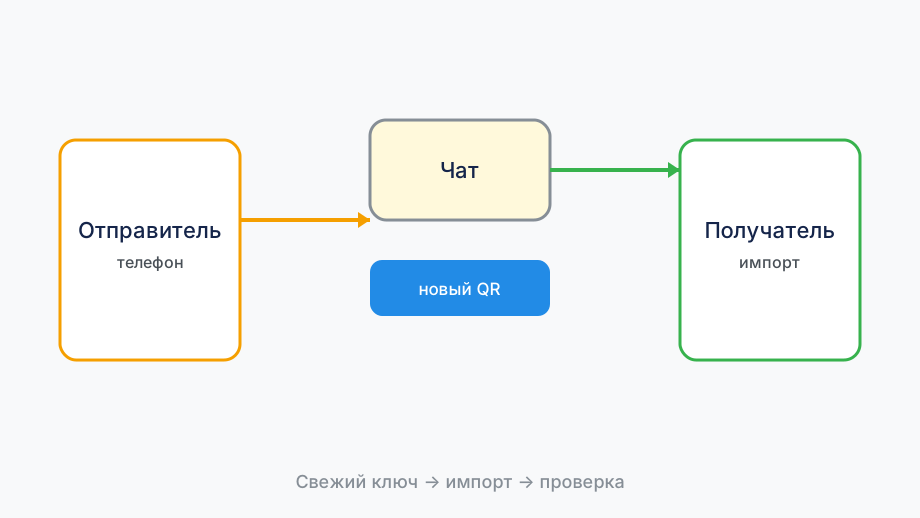
На новом телефоне установите Happ из официального магазина, откройте бот и выведите QR активной подписки. Отсканируйте его внутренним импортом приложения. QR быстрее ручного ввода и почти не даёт ошибок, если код свежий и взят из карточки подписки, а не из старой переписки.
При первом Connect система попросит разрешение на VPN-конфигурацию: на iPhone подтвердите кодом или Face ID, на Android — в системном диалоге. Без этого разрешения профиль не активируется, и подключение будет «зелёным» лишь визуально, без реальной смены маршрута.
На свежем Android-телефоне сразу добавьте Happ в исключения экономии батареи. Новые прошивки агрессивно усыпляют недавно установленные приложения, и VPN-туннель может рваться в фоне. Эта настройка делается один раз и заметно повышает стабильность на новом устройстве.
После подключения откройте проверку IP и DNS. Если адрес сменился и DNS не утекает к оператору — перенос удался. Если что-то не так, переимпортируйте подписку: на новом устройстве это самый быстрый способ исключить кривой профиль из числа подозреваемых.
Что перенести вместе с подпиской
Кроме самой подписки, полезно перенести на новый телефон привычки настройки. Если на старом устройстве вы пользовались конкретным сервером, который стабильно работал у вашего оператора, выберите его же на новом — это сэкономит время на переборе узлов.
Сохраните ссылку-подписку или доступ к боту в надёжном месте: менеджере паролей или зашифрованной заметке. При следующей смене телефона вы восстановите Happ за пять минут, не обращаясь в поддержку. Главное — не хранить эту ссылку в открытых чатах, ведь это ваш доступ.
Если на новом телефоне другой оператор или другой регион, будьте готовы, что оптимальный сервер сменится. То, что отлично работало на старой SIM-карте, на новой сети может тормозить. Это нормально и решается выбором другого узла, а не переустановкой клиента.
Проверьте, не остался ли старый телефон подключённым «на всякий случай». Два ваших же устройства на одной подписке без нужды съедают слот. Если старый смартфон превратился в запасной и лежит в ящике, отключите на нём VPN, чтобы он не занимал место в лимите Plus.
Если новый телефон не подключается
Когда новый телефон не выходит в сеть под VPN, начните с базового: отключите туннель и проверьте обычный интернет. На свежем устройстве иногда не до конца настроена SIM или Wi-Fi, и проблема вовсе не в Happ. Сначала должен работать интернет, потом — туннель поверх него.
Если интернет есть, а под VPN сайты не грузятся, подозревайте лимит слотов: возможно, старый телефон всё ещё активен и вытесняет новый. Загляните в бот, деактивируйте лишнее устройство и подключитесь снова. Это частая причина именно при замене телефона.
Переимпорт подписки решает большинство оставшихся случаев. Удалите профиль в Happ и добавьте заново из бота — особенно если переносили что-то из бэкапа и подозреваете устаревшую конфигурацию. Свежий ключ из бота всегда отражает текущее состояние Plus.
Если ничего не помогло, опишите поддержке: модель и ОС нового телефона, освобождён ли слот старого, что показывает проверка IP, в какой сети пробовали. На vpnplus.biz при переносе на новый телефон чаще всего виноват незакрытый слот старого устройства — проверьте это в первую очередь.
Первые дни на новом телефоне
После переноса дайте себе несколько дней спокойно поработать на новом телефоне, не меняя настройки. Так вы отличите стабильное поведение от случайного: если подключение держится сутки за сутками, перенос удался. Ранние эксперименты со сменой серверов лишь смазывают эту картину.
Проверьте, как новый телефон ведёт себя при переключении между Wi-Fi и мобильной сетью. Свежие устройства иногда дольше перестраивают туннель после смены сети. Если после перехода в метро или из дома на улицу связь восстанавливается с задержкой, включите автопереподключение в настройках клиента.
Обратите внимание на уведомления о состоянии VPN. На новом телефоне иконка туннеля в строке состояния — ваш быстрый индикатор: один взгляд показывает, активна ли защита, прежде чем вы откроете что-то чувствительное. Привыкните сверяться с ней в первые дни, пока подключение не вошло в рутину.
Если новый телефон стал основным, постепенно перенесите на него и привычки: сохранённый рабочий сервер, доступ к боту, понимание лимита слотов. Это не разовая настройка, а небольшой набор знаний, который делает дальнейшую жизнь с VPN предсказуемой и без сюрпризов.