
Как подключить телевизору в Happ
От платформы телевизора зависит весь сценарий
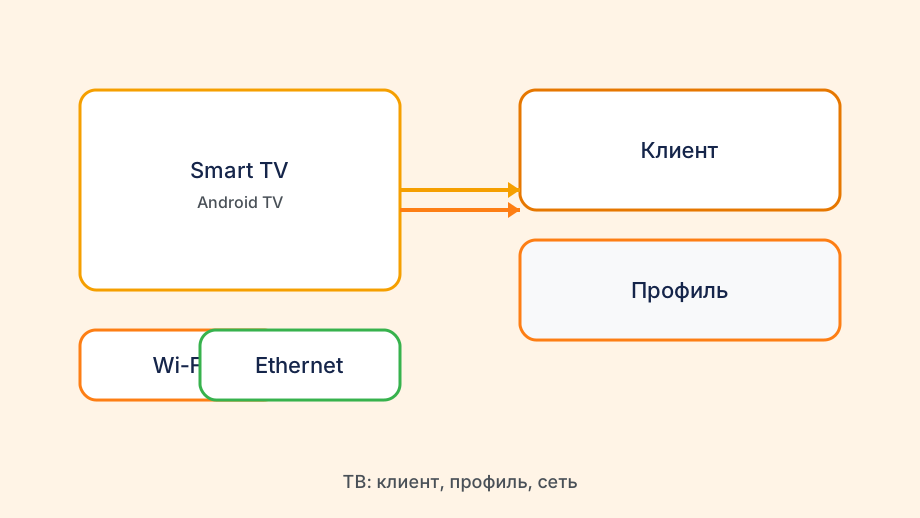
Первое, что нужно выяснить, — на чём работает ваш телевизор. Android TV и Google TV имеют полноценный магазин и ближе всего к телефону: туда часто ставится клиент напрямую. Tizen у Samsung и webOS у LG — отдельные системы без привычных Android-приложений, и подход к ним совсем другой.
На Android TV подключение Happ к телевизору почти повторяет телефонный сценарий: устанавливаете клиент, импортируете подписку Plus, подключаетесь. На Tizen и webOS прямой установки клиента нет, и тут на первый план выходит вариант с VPN на роутере, о котором расскажем ниже.
Отдельная категория — приставки: Xiaomi Mi Box, Nvidia Shield и подобные работают на Android и поддерживают установку приложений, как телефон. Если у вас обычный Smart TV без Android, такая приставка зачастую решает вопрос проще, чем борьба с прошивкой самого телевизора.
Перед настройкой честно оцените, чего вы хотите от ТВ под VPN. Если задача разовая, иногда легче подключить приставку или роутер, чем месяцами воевать с ограничениями телевизора. На vpnplus.biz мы советуем выбирать путь по платформе, а не пытаться втиснуть один способ во все ТВ сразу.
Установка клиента на Android TV
На Android TV откройте магазин приложений прямо на телевизоре и поищите клиент. Если он есть в каталоге вашего региона — ставьте оттуда, это самый чистый путь с автообновлениями. Управлять поиском с пульта неудобно, но это разовая операция.
Если приложения нет в магазине ТВ, можно поставить его командой установки через веб-версию магазина на компьютере под тем же аккаунтом, что привязан к телевизору. ТВ получит команду и установит клиент сам. Это избавляет от мучительного ввода названия пультом.
Когда и это не помогает, остаётся установка из проверенного файла: включите режим разработчика, поставьте файловый менеджер и перенесите дистрибутив с флешки. Берите файл только из официального канала Nasa VPN — на телевизоре, который смотрит вся семья, левая сборка особенно нежелательна.
После установки клиент на ТВ ведёт себя как мобильный: те же кнопки импорта и список серверов, просто крупнее. Если телевизор слабый, не удивляйтесь, что интерфейс открывается с задержкой — процессоры ТВ скромнее телефонных, и это не повод считать клиент сломанным.
- Определить платформу ТВ: Android TV, Tizen, webOS или приставка
- На Android TV установить клиент из магазина или проверенного файла
- Вывести QR подписки Plus в боте на телефоне
- Отсканировать QR на телевизоре или ввести ссылку
- Подключиться и проверить смену IP во встроенном браузере
Импорт профиля по QR на телевизоре
Ввод длинной ссылки пультом — это боль, поэтому на ТВ почти всегда импортируют по QR. Откройте бот Nasa VPN на телефоне, выведите QR активной подписки и поднесите телефон к окну импорта на телевизоре. Камеры у ТВ обычно нет, поэтому сканирует именно телевизор изображение с экрана клиента — функция «показать QR» здесь незаменима.
Если на вашем ТВ нет сканера QR, передайте профиль через файл на флешке: сохраните конфиг подписки, вставьте накопитель в телевизор и импортируйте файл в клиенте. Следите за расширением файла — приложение может не распознать профиль, сохранённый под чужим форматом.
После импорта на телевизоре появится список серверов. Выберите узел и подключитесь. Затем откройте встроенный браузер ТВ или приложение для проверки IP и убедитесь, что адрес сменился. На телевизорах особенно легко словить ложное ощущение работы — статус «подключено» без реальной смены маршрута.
На некоторых прошивках при первом Connect телевизор спросит разрешение на создание VPN-подключения. Подтвердите его пультом. Без этого разрешения туннель не поднимется, каким бы правильным ни был импортированный профиль подписки Plus.
Альтернатива: VPN на роутере для всего ТВ
Если приложение на телевизор не ставится (Tizen, webOS) или возни слишком много, заведите VPN прямо на роутере. Тогда весь домашний трафик идёт через туннель, и телевизору вообще не нужен отдельный клиент. Это решает проблему раз и навсегда для любых ТВ, включая самые закрытые.
Современные роутеры с поддержкой нужного протокола настраиваются за разумное время, а дальше работают автономно. Минус один: VPN включается для всей сети, и если части устройств туннель не нужен, придётся думать про раздельную маршрутизацию или отдельный Wi-Fi без VPN.
Для роутера вам всё равно понадобится конфигурация из подписки Plus, но учтите слоты: роутер обычно занимает один слот за все устройства за ним. Это даже экономно — телевизор, приставка и колонка ходят через один туннель и считаются как одно подключение со стороны роутера.
Вариант с роутером особенно хорош для семей с разными телевизорами. Не нужно настраивать каждый ТВ по отдельности и бороться с его магазином приложений: один раз настроили шлюз — и любое устройство в сети уже под защитой. На vpnplus.biz для закрытых платформ мы советуем именно этот путь.
Частые проблемы на телевизоре
Самая частая жалоба — «подключился, а интернета нет». На ТВ виноват обычно DNS: телевизор игнорирует адреса из профиля и резолвит через оператора. Пропишите в сетевых настройках телевизора надёжный DNS вручную — это лечит ситуацию, когда туннель есть, а сайты не открываются.
Вылет клиента при Connect — признак нехватки ресурсов или конфликта с прошивкой. На слабом ТВ попробуйте более лёгкую версию клиента без лишних надстроек: она менее требовательна и стабильнее уживается с урезанными Android-сборками для телевизоров.
Низкая скорость через VPN на ТВ часто упирается в Wi-Fi: телевизоры нередко имеют слабый модуль и сидят в перегруженном диапазоне 2,4 ГГц. Подключите ТВ кабелем к роутеру, и шифрование перестанет упираться в радиоканал. Это заметно помогает на больших трансляциях.
После перезагрузки телевизор не поднимает VPN сам — на большинстве ТВ нет удобного автозапуска. Либо привыкаете включать клиент вручную, либо переносите VPN на роутер, где туннель живёт независимо от телевизора. Второй путь надёжнее, если ТВ перезагружается часто.