
Как подключить с телефона к компьютеру в Happ
Почему нельзя просто «скинуть» Happ с телефона
Телефонное приложение Happ и десктопная программа — это разные сборки под разные системы. Между ними нет передачи по кабелю или Bluetooth: подписка Plus живёт на сервере, и каждое устройство подключается к ней самостоятельно. Поэтому правильно не «скинуть с телефона», а установить клиент на ПК и импортировать тот же ключ.
Телефон в этой задаче — лишь удобный носитель доступа: именно в нём у вас открыт бот с подпиской. Но сам по себе телефон ничего не передаёт компьютеру. Можно даже выключить смартфон после того, как вы взяли ссылку, — компьютер подключится к Plus напрямую через свой профиль.
Сохраняйте рабочее подключение на телефоне нетронутым. Оно станет вашим эталоном при настройке ПК: если на компьютере что-то не заведётся, достаточно подключить телефон на том же сервере и сравнить результат. Это самый быстрый способ понять, виноват компьютер или подписка.
На компьютере у туннеля свои нюансы, которых нет на телефоне: TUN-драйвер, брандмауэр, иногда права администратора. Не пугайтесь этих слов — на телефоне всё это спрятано системой, а на ПК просто становится видимым. Дальше разберём каждый шаг по порядку.
Достаём подписку из бота на компьютере
Откройте на компьютере тот же бот Nasa VPN, через который оформляли Plus. Сделать это можно в десктопном Telegram или в веб-версии. Найдите карточку активной подписки и скопируйте ссылку — на ПК это удобнее, чем на телефоне, потому что ссылку сразу можно вставить в клиент через буфер обмена.
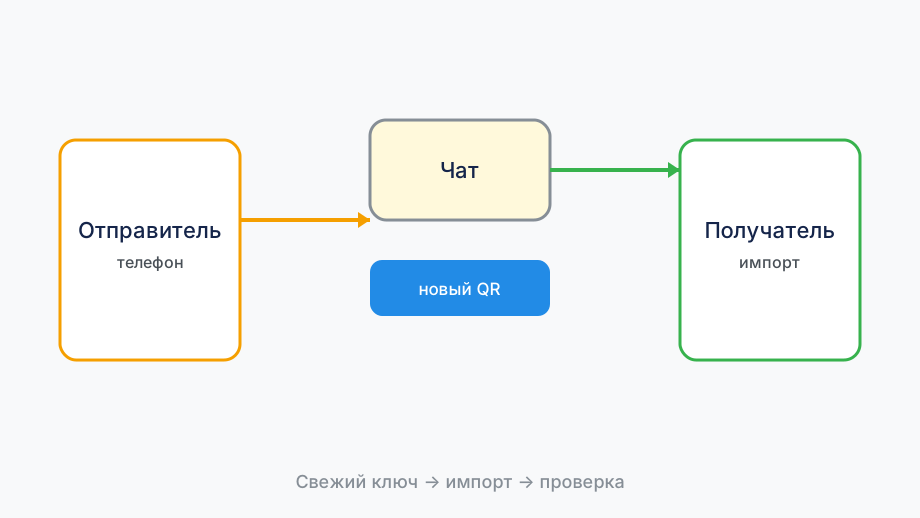
Если Telegram на компьютере не настроен, используйте телефон как мост: в боте на смартфоне выведите QR подписки и отсканируйте его веб-камерой ПК прямо в окне импорта Happ. Вариант рабочий, но требует свежего QR — не используйте старый скриншот, он мог устареть после ротации серверов.
Берите именно ссылку-подписку, а не одиночный конфиг и не ссылку на чат бота. Подписка обновляется сама и переживёт смену узлов на стороне Plus. Одиночный конфиг устареет, а ссылка на чат вообще не импортируется и вызовет ошибку формата в клиенте.
Не выгружайте профиль из приложения на телефоне ради ПК. Так вы рискуете получить два устройства на одном ключе, и они начнут перебивать друг другу соединение. Чистый импорт подписки из бота даёт компьютеру собственный профиль внутри вашей Plus и снимает этот риск.
- Скачать и установить десктопный Happ под вашу ОС
- Открыть бот Nasa VPN на компьютере, найти подписку Plus
- Скопировать ссылку-подписку в буфер обмена
- Импортировать её в Happ и разрешить установку TUN-драйвера
- Подключиться и сверить IP с телефоном
Импорт и системные разрешения на ПК
В десктопном Happ нажмите «Добавить» и выберите импорт по ссылке или из буфера. После вставки подписки в клиенте появится список серверов — это сигнал, что ключ прочитан верно. Если список пуст, значит вставилась не та строка, вернитесь в бот за корректной ссылкой-подпиской.
На Windows первый Connect обычно сопровождается установкой TUN/TAP-адаптера и запросом брандмауэра. Разрешите оба: без виртуального адаптера клиент физически не сможет завернуть трафик в туннель, а заблокированный брандмауэром процесс будет «подключён» лишь на словах.
На macOS система попросит разрешить системное расширение VPN в настройках безопасности. Загляните в раздел конфиденциальности и подтвердите. Если этого не сделать, Connect сменит статус, но маршрут останется прежним, и проверка IP покажет ваш реальный адрес.
После подключения откройте сервис проверки IP и сравните адрес компьютера с тем, что показывает телефон на том же сервере. Совпадение означает, что подписка работает на обоих устройствах. Если IP компьютера не изменился, туннель не поднялся, несмотря на зелёный статус.
Телефон и ПК вместе: вопрос слотов
Телефон и компьютер занимают два слота вашей подписки Plus. При тарифе на два устройства они уживаются без конфликтов, каждый со своим туннелем. При лимите в одно устройство подключение ПК выбьет телефон, и это упор в число слотов, а не сбой клиента.
Сколько слотов у вас доступно, видно в карточке подписки в боте. Сопоставьте это число с реальным количеством устройств. Если вы держите активными телефон, компьютер и ещё что-то, места может не хватить, и новое подключение будет вытеснять старое.
Параллельная работа удобна: компьютер для дел дома, телефон в дороге, и оба под одной Plus. Их трафик разделён, поэтому перезагрузка ПК не уронит мобильное подключение, а потеря сети телефоном не отразится на компьютере. Это и есть смысл нескольких слотов.
Если после настройки ПК телефон стал отваливаться, проверьте лимит прежде всего. Характерный признак — выживает то устройство, что подключилось последним. Решение простое: либо повысить тариф, либо договориться с собой, какое устройство держать в приоритете.
Компьютер не подключается, телефон работает
Если телефон с тем же ключом работает, а ПК нет, причина почти всегда локальная. Проверьте интернет на компьютере без VPN, закройте все другие VPN-клиенты, которые могли остаться от прошлых опытов, и перезапустите Happ. Часто этого достаточно, чтобы туннель наконец поднялся.
Конфликт виртуальных адаптеров на Windows — частый виновник. Старые VPN оставляют после себя сетевые интерфейсы, которые мешают Happ создать свой. Удалите неиспользуемые адаптеры в сетевых подключениях и попробуйте снова. Это лечит заметную часть случаев «на телефоне ок, на ПК нет».
Если компьютер сидит в офисной или гостевой сети, она может резать порты туннеля. Проверьте гипотезу: раздайте интернет с телефона на ПК и подключитесь через него. Заработало — значит блокирует сеть, и стоит выбрать другой сервер или обсудить с поддержкой альтернативный режим.
Не разобрались сами — идите в поддержку с фактами: ОС и версия клиента, что показывает проверка IP, работает ли ключ на телефоне, в какой сети пробовали ПК. На vpnplus.biz именно сравнение телефона и компьютера обычно сразу подсказывает, где спрятана причина.
Держим телефон и компьютер в одной связке
Когда оба устройства настроены, удобно сразу определить им роли: телефон отвечает за мобильность и связь в дороге, компьютер — за тяжёлые задачи дома. Обе роли закрываются одной подпиской Plus, и вам не нужно думать, какой ключ куда — он один, просто импортирован в два клиента.
Зафиксируйте на телефоне и на компьютере один и тот же стабильный сервер. Так у вас появляется общая точка отсчёта: если на одном устройстве с этим узлом проблема, а на другом нет, вы сразу понимаете, что причина в устройстве. Единый рабочий сервер заметно упрощает повседневную диагностику.
При переустановке системы на компьютере не пытайтесь восстановить профиль из старых файлов. Заведите привычку брать подписку заново из бота: это занимает минуту и гарантирует актуальные серверы. Старый сохранённый конфиг после переустановки нередко оказывается устаревшим и тянет за собой непонятные сбои.
Сохраните доступ к подписке в менеджере паролей или зашифрованной заметке, доступной и с телефона, и с компьютера. Тогда при смене любого из устройств вы восстановите связку за пять минут. Главное правило прежнее: не публиковать ссылку-подписку в открытых чатах, ведь это доступ к вашим слотам.